Criando sua Comunidade - Guia de Onboarding
Parabéns por criar sua conta na Scarf! Agora você está prestes a criar sua primeira comunidade. Este guia vai te acompanhar em cada passo do processo de configuração, desde a criação do ecossistema até o checkout do plano escolhido.
O que você vai criar
Durante o onboarding, você vai:
- Dar nome e identidade à sua comunidade
- Escolher um visual que combine com sua marca
- Definir quais funcionalidades quer usar
- Configurar os recursos da sua comunidade (cursos, feeds, eventos, ranking)
- Escolher um plano para começar
Tudo pode ser alterado depois, então não se preocupe em precisar que tudo fique perfeito de primeira!
Passo 1: Configure seu Ecossistema
O primeiro passo é dar identidade básica à sua comunidade. Você vai definir um nome, uma URL e adicionar o site do seu negócio.
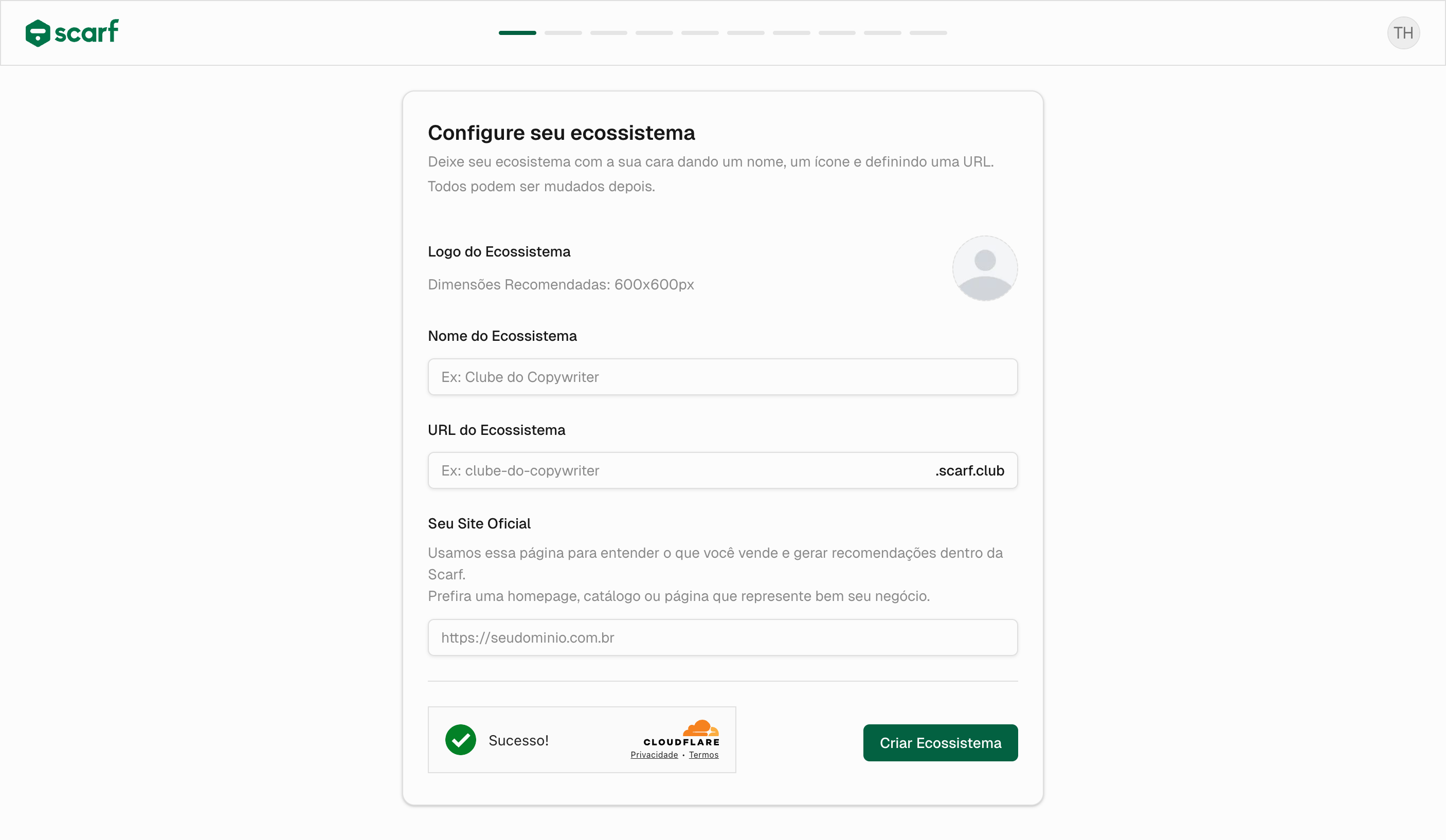
Preencha os campos:
Nome do Ecossistema
- Digite um nome para sua comunidade
- Este será o título principal da sua plataforma
- Pode ser algo como “Clube do Copywriter” ou “Academia de Marketing Digital”
URL do Ecossistema
- Escolha um endereço web para sua comunidade
- Deve ser único e fácil de lembrar
- Será algo como
clube-do-copywriter.scarf.club - Use apenas letras, números e hífens (sem espaços ou caracteres especiais)
Seu Site Oficial
- Cole o link do seu site atual
- A IA usa essa página para entender seu nicho e fazer recomendações
- Preferencialmente use a homepage ou uma página de vendas que represente bem seu negócio
Logo do Ecossistema (opcional)
- Faça upload de uma imagem para o logo da sua comunidade
- Dimensões recomendadas: 600x600 pixels
- Pode adicionar depois se preferir
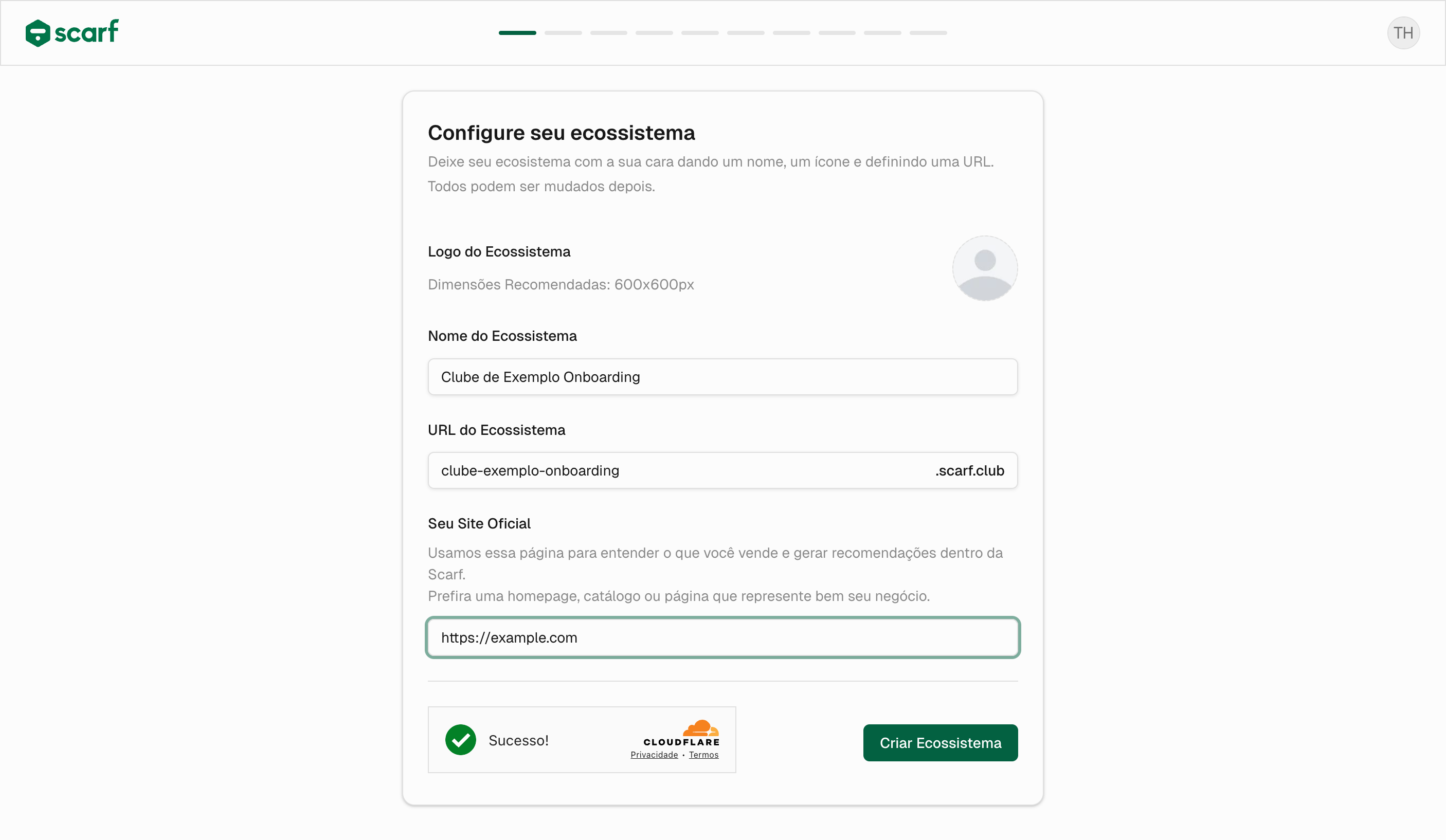
Quando terminar
Clique no botão “Criar Ecossistema” no canto inferior direito.
Passo 2: Escolha o Visual da sua Comunidade
Agora é hora de escolher como sua comunidade vai se parecer! Temos alguns temas pré-configurados que você pode usar como ponto de partida.
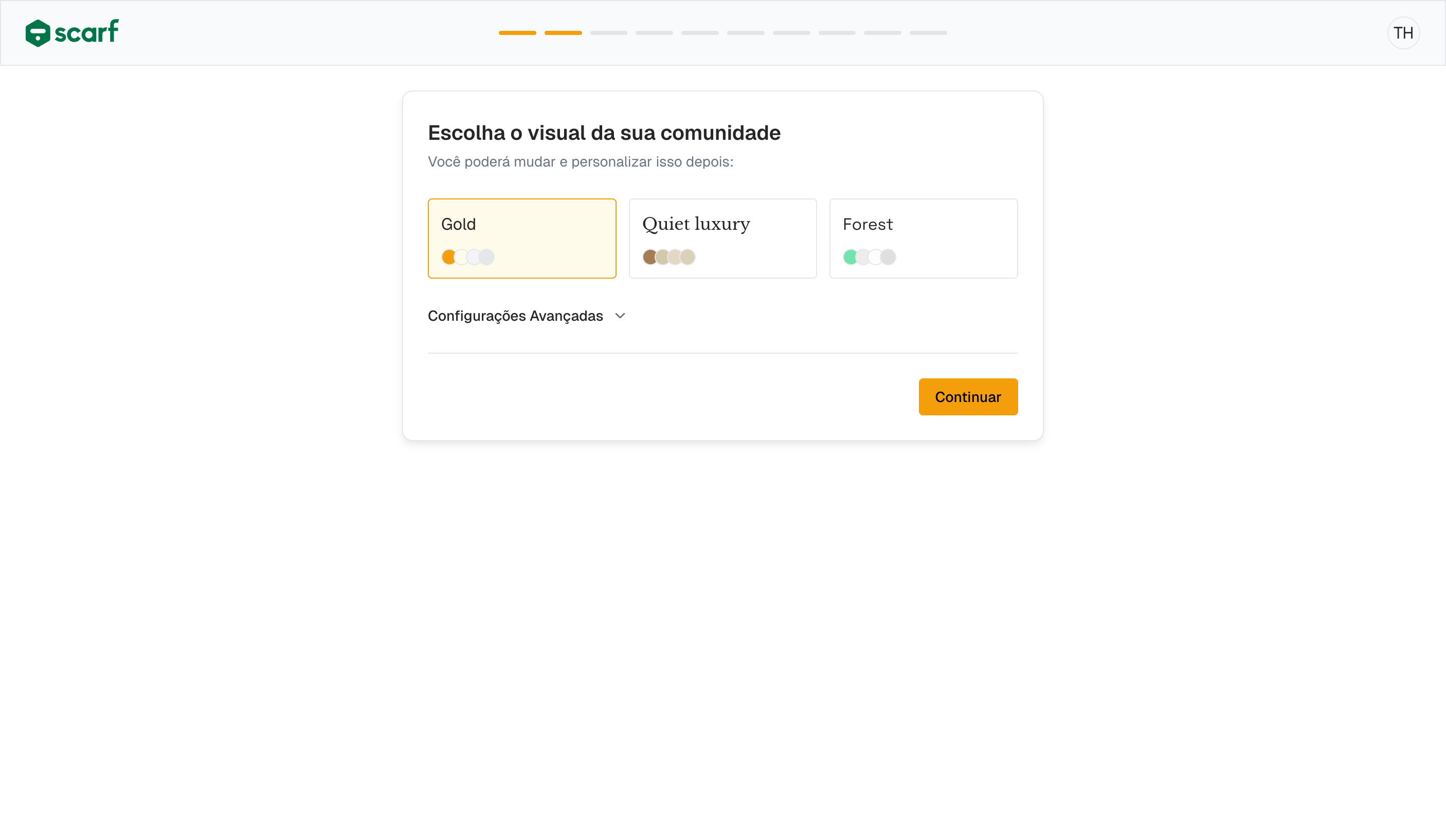
Temas Disponíveis:
Gold
- Elegante e sofisticado
- Tons de dourado e preto
- Ideal para nichos premium e de alto valor
Quiet Luxury
- Minimalista e discreto
- Paleta neutra e elegante
- Perfeito para marcas que buscam sobriedade
Forest
- Natural e acolhedor
- Tons de verde e terra
- Ótimo para comunidades de bem-estar, natureza e estilo de vida
Escolha e Aprove:
- Clique no tema que você mais gostar
- O tema selecionado ficará destacado
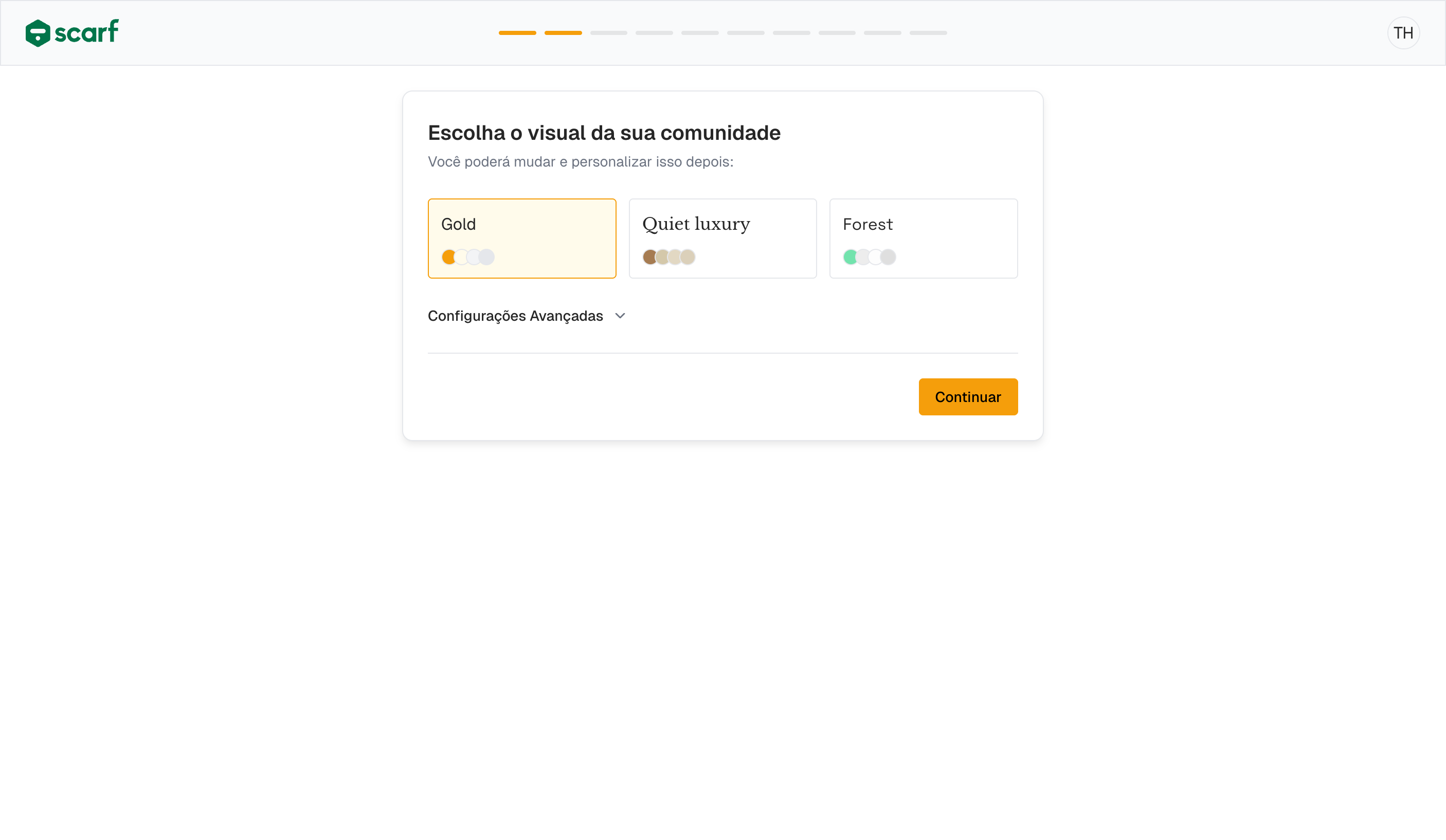
- Clique no botão “Continuar” para avançar
Dica: Se quiser personalizar cores, fontes e outros detalhes, clique em “Configurações Avançadas”. Lembre-se: você pode alterar o tema depois!
Passo 3: Defina suas Funcionalidades
Agora você vai escolher quais recursos da Scarf quer usar. Ative o que faz sentido para o seu negócio agora — tudo pode ser ativado ou desativado depois.
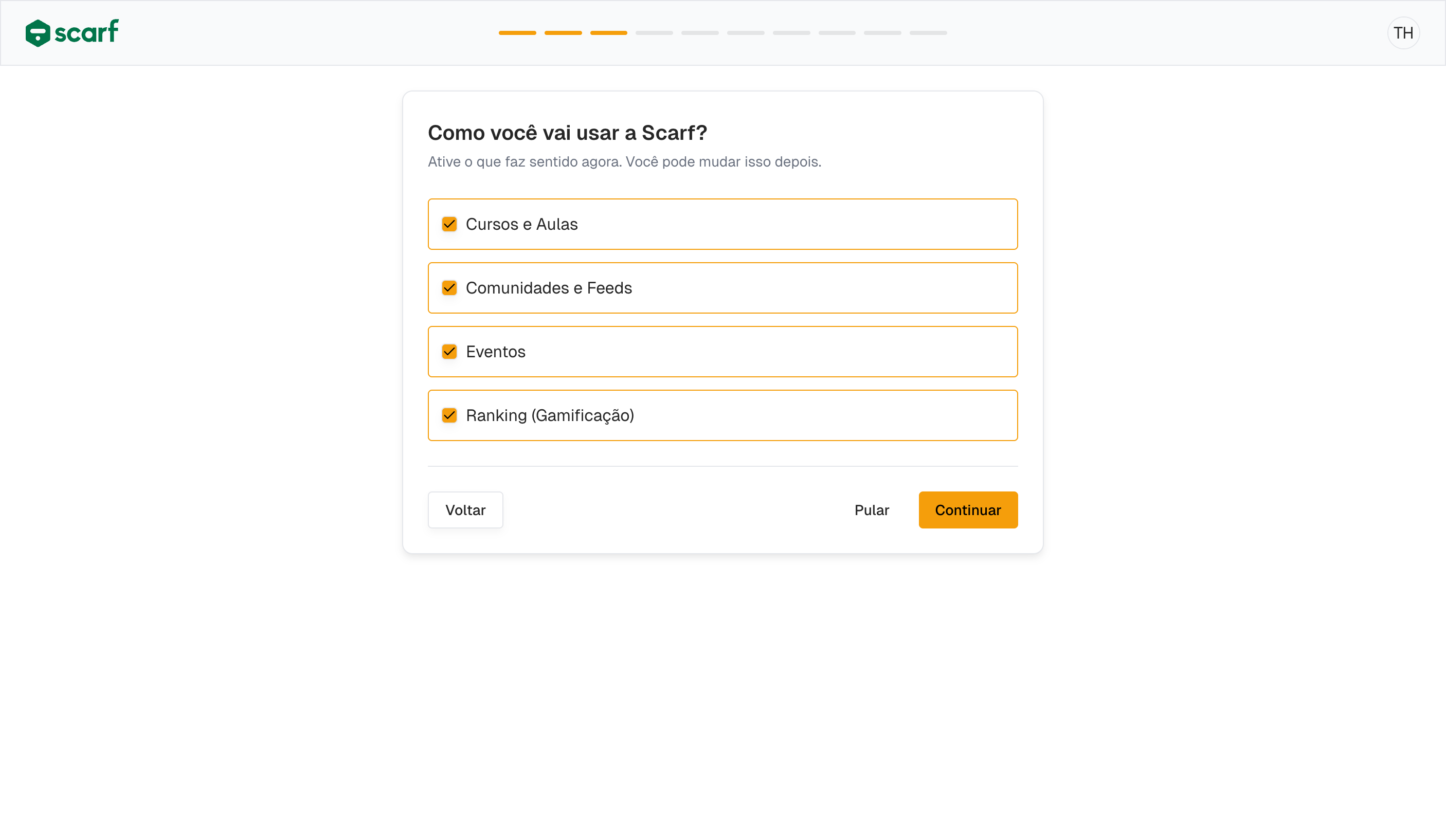
Funcionalidades Disponíveis:
Cursos e Aulas ✅ (pré-ativado)
- Crie e gerencie cursos completos
- Organize conteúdos em módulos e aulas
- Acompanhe o progresso dos alunos
Comunidades e Feeds ✅ (pré-ativado)
- Crie canais de discussão organizados
- Engaje sua comunidade com posts e comentários
- Filtre conteúdo por categorias
Eventos ✅ (pré-ativado)
- Organize eventos online ao vivo
- Configure datas, descrições e links de acesso
- Gerencie inscrições e presença
Ranking (Gamificação) ✅ (pré-ativado)
- Crie um ranking de membros
- Defina pontos por cada interação
- Engaje sua comunidade com competição saudável
Ajuste suas preferências:
- Para desativar uma funcionalidade, clique nela novamente (o ícone ficará desmarcado)
- Para ativar, clique na funcionalidade desativada
Quando terminar:
Clique no botão “Continuar” no canto inferior direito.
Nota: Você pode pular este passo clicando em “Pular” se quiser manter as funcionalidades padrão (todas ativas).
Passo 4: Importe seus Cursos (Opcional)
Se você já tem cursos em outras plataformas, pode importá-los agora. Esse passo é opcional — você pode criar cursos do zero diretamente na Scarf depois.
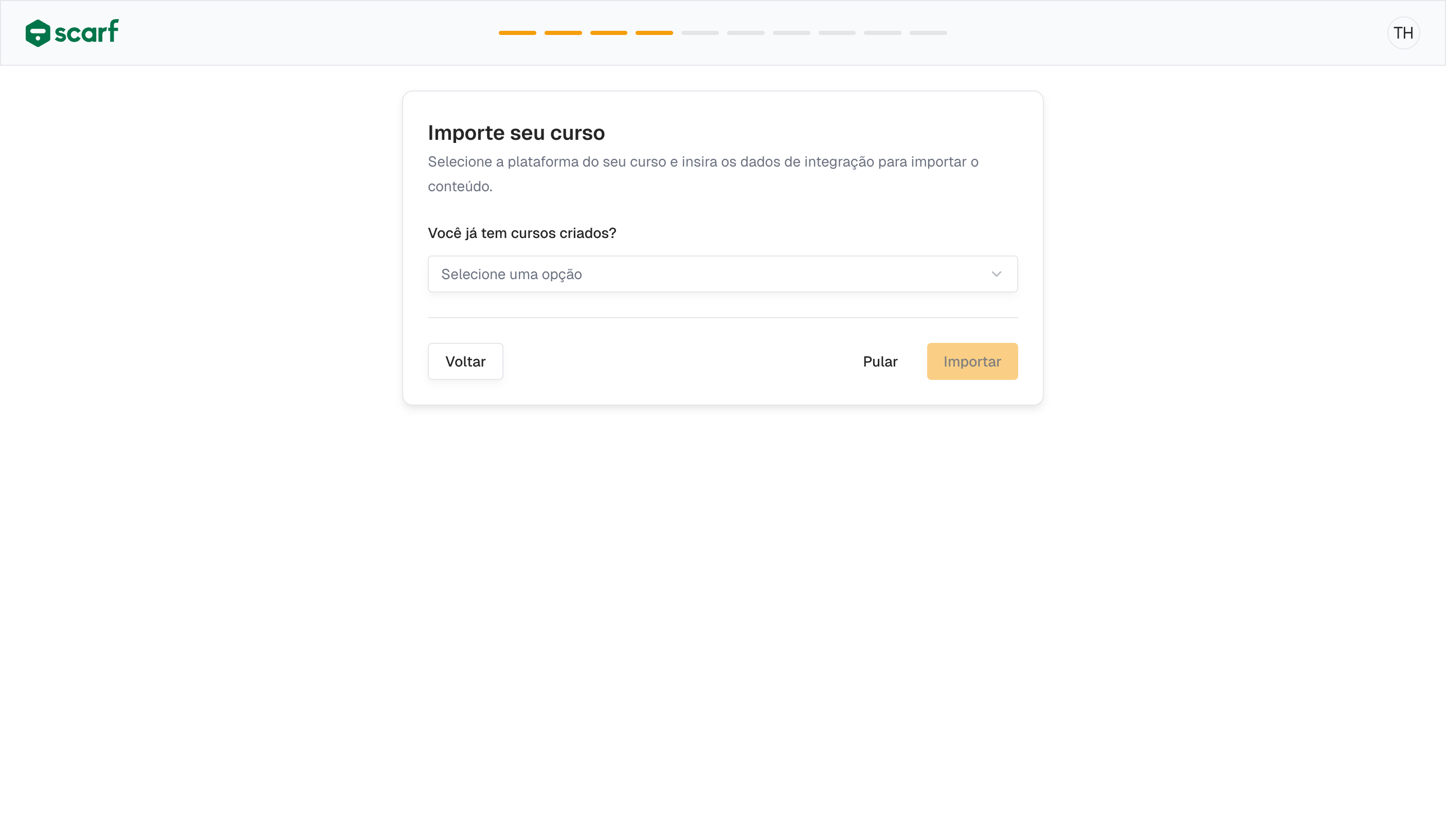
Como importar:
- Clique no dropdown “Você já tem cursos criados?”
- Selecione a plataforma do seu curso (Hotmart, Eduzz, Kiwify, etc.)
- Insira os dados de integração solicitados (chave de API, ID do produto, etc.)
- Clique em “Importar”
Não tem cursos ainda?
Não tem problema! Clique em “Pular” para continuar com o onboarding. Você poderá criar cursos do zero na Scarf quando estiver pronto.
Dica: Se você está começando do zero, a Scarf oferece todas as ferramentas necessárias para criar, organizar e vender seus cursos. Não precisa de outra plataforma!
Passo 5: Estrutura de Feeds
A IA sugeriu uma estrutura de canais baseada no seu nicho. Estes feeds serão as áreas de discussão da sua comunidade.
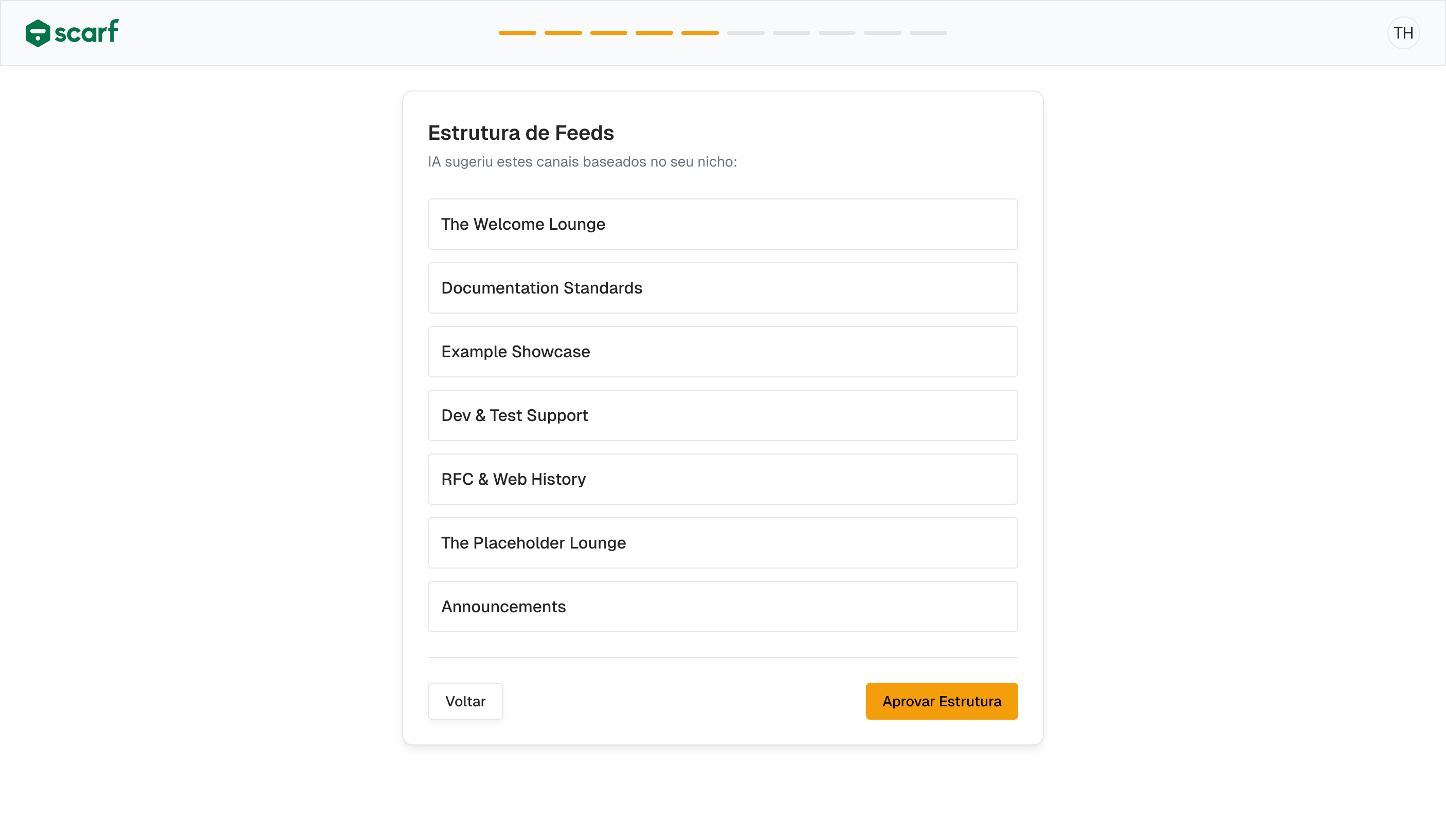
Canais Sugeridos:
A IA analisou seu site e criou canais que fazem sentido para seu público. Por exemplo:
- The Welcome Lounge para novas chegadas
- Announcements para comunicados oficiais
- Canais específicos para seus temas principais
O que fazer:
- Aprovar Estrutura: Se gostar das sugestões, clique em “Aprovar Estrutura”
- Os feeds serão criados automaticamente
- Você pode adicionar, editar ou remover feeds depois
Importante: Essa é uma sugestão inicial! Você sempre poderá criar novos feeds, renomear ou deletar os existentes conforme sua comunidade evoluir.
Passo 6: Crie seu Primeiro Evento
Que tal inaugurar sua comunidade com um evento ao vivo? Preparamos um modelo que você pode personalizar!
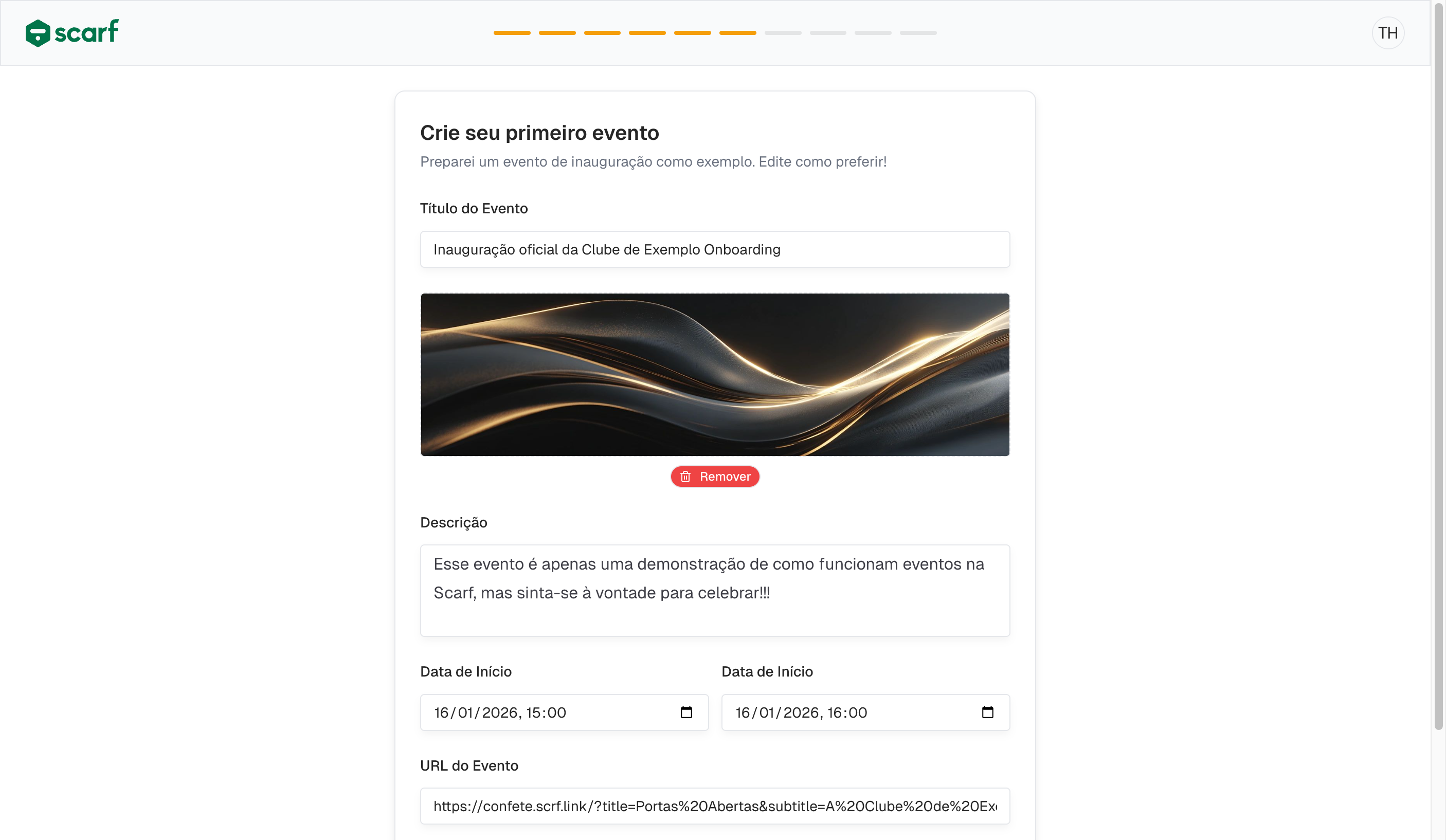
Detalhes do Evento:
Título do Evento
- A IA sugeriu um nome para o evento de inauguração
- Edite se quiser algo mais específico
- Exemplo: “Inauguração oficial da Clube de Exemplo Onboarding”
Capa do Evento
- Uma imagem pré-configurada já foi adicionada
- Clique em “Capa do Evento” para trocar
- Clique em “Remover” se não quiser capa
Descrição
- Descreva o que vai acontecer no evento
- Explique o objetivo: apresentar a plataforma, tirar dúvidas, etc.
- Edite o texto padrão se quiser
Data de Início e Fim
- Defina quando o evento vai começar e terminar
- A IA sugeriu uma data próxima
- Clique no campo para selecionar outra data e horário
URL do Evento
- Cole o link da transmissão ao vivo (YouTube, Zoom, etc.)
- O link sugerido usa uma ferramenta de eventos integrada
- Você pode usar qualquer plataforma
Quando terminar:
Clique no botão “Confirmar” para salvar o evento.
Nota: Clique em “Pular” se quiser criar o evento depois. Você pode criar quantos eventos quiser na plataforma.
Passo 7: Configure as Regras do Ranking (Gamificação)
Agora você vai definir quanto vale cada ação na sua comunidade. Isso cria um sistema de pontos que engaja seus membros através da gamificação.
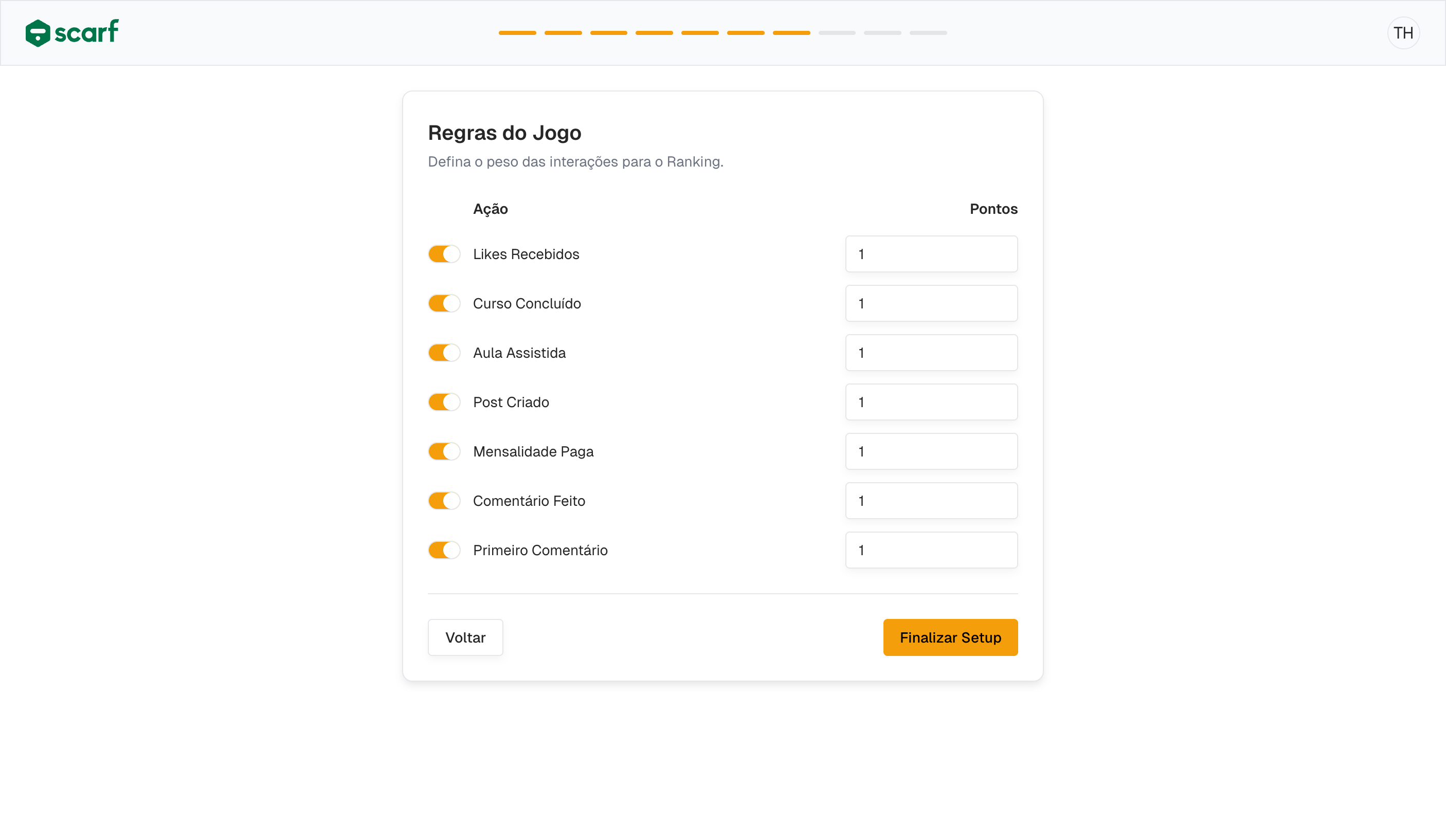
Ações e Pontos:
Cada ação pode dar pontos aos membros. Você pode:
- Ativar/Desativar: Use os botões de ligar/desligar
- Ajustar Pontuação: Use os campos numéricos para definir o valor
Ações Disponíveis:
Likes Recebidos → Padrão: 1 ponto
- Quando um membro recebe curtidas nos seus posts
Curso Concluído → Padrão: 1 ponto
- Quando um aluno termina um curso completo
Aula Assistida → Padrão: 1 ponto
- Cada vez que um aluno assistir uma aula
Post Criado → Padrão: 1 ponto
- Quando um membro publica um novo post
Mensalidade Paga → Padrão: 1 ponto
- Quando um membro renova sua assinatura
Comentário Feito → Padrão: 1 ponto
- Cada comentário em posts de outros membros
Primeiro Comentário → Padrão: 1 ponto
- Bônus pelo primeiro comentário do dia em um post
Como ajustar:
- Para desativar uma ação, clique no botão de ligar/desligar
- Para mudar a pontuação, clique no número e digite o novo valor
Quando terminar:
Clique no botão “Finalizar Setup” no canto inferior direito.
Dica de Gamificação:
- Atribua mais pontos a ações que você quer incentivar
- Por exemplo, se o foco é cursos, dê mais pontos para “Aula Assistida” e “Curso Concluído”
- Se o foco é engajamento, valorize posts e comentários
Passo 8: Escolha seu Plano
Hora de escolher um plano para começar! Todos os planos incluem um período de teste de 7 dias grátis. Você só será cobrado depois.
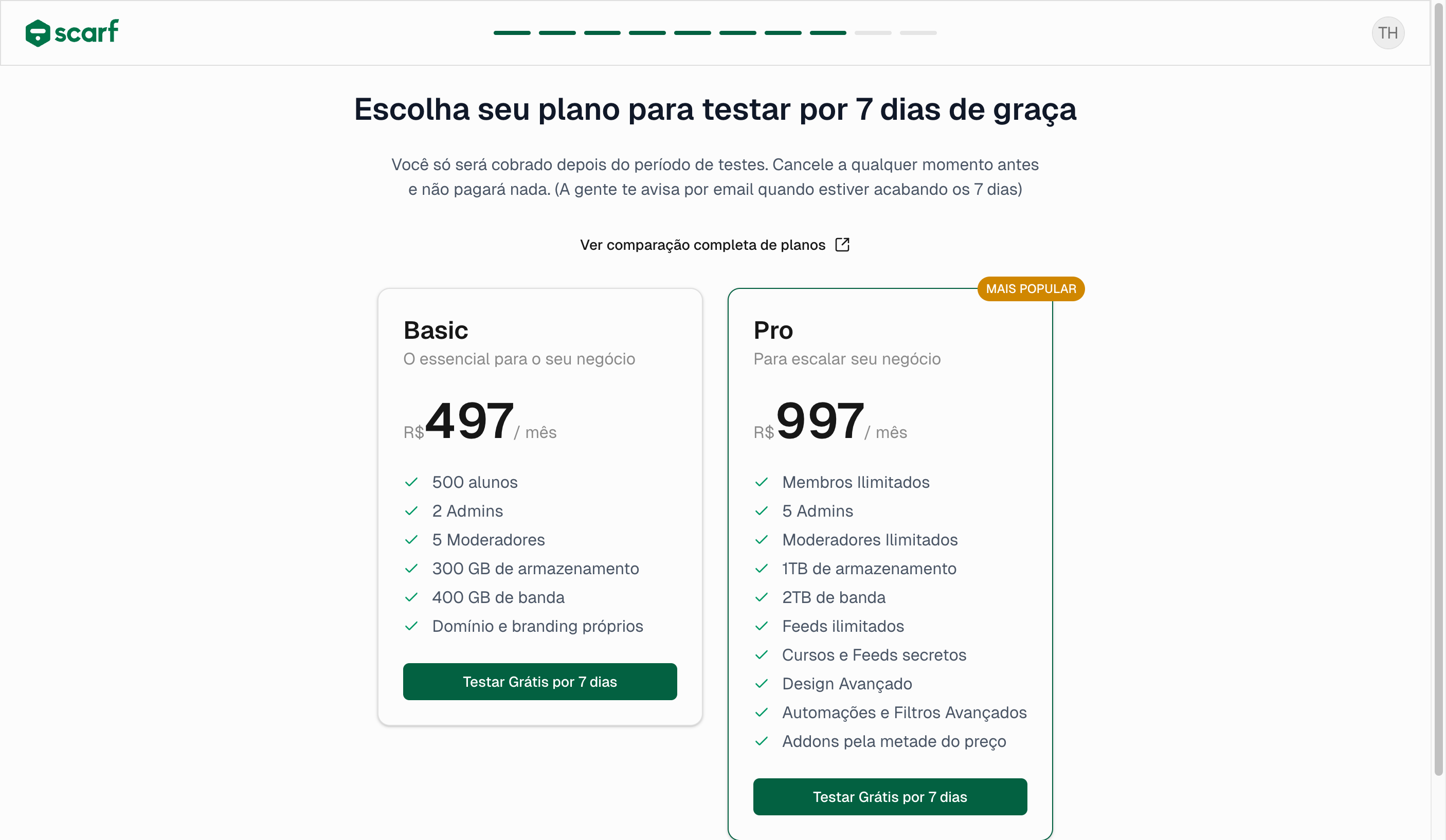
Importante Sobre o Período de Teste:
- 7 dias grátis para testar todas as funcionalidades
- Sem cobrança durante o período de teste
- Cancele a qualquer momento antes do fim dos 7 dias e não pague nada
- Aviso por email quando estiver acabando o período de teste
- Primeira cobrança apenas após os 7 dias (neste exemplo, em 22/01/2026)
Planos Disponíveis:
BASIC - R$497/mês
O essencial para o seu negócio
Ideal para quem está começando:
- ✅ 500 alunos
- ✅ 2 Admins
- ✅ 5 Moderadores
- ✅ 300 GB de armazenamento
- ✅ 400 GB de banda
- ✅ Domínio e branding próprios
PRO - R$997/mês ⭐ Mais Popular
Para escalar seu negócio
Recomendado para comunidades em crescimento:
- ✅ Membros Ilimitados
- ✅ 5 Admins
- ✅ Moderadores Ilimitados
- ✅ 1TB de armazenamento
- ✅ 2TB de banda
- ✅ Feeds ilimitados
- ✅ Cursos e Feeds secretos
- ✅ Design Avançado
- ✅ Automações e Filtros Avançados
- ✅ Addons pela metade do preço
Como escolher:
- Leia a descrição de cada plano
- Veja os recursos incluídos
- Clique em “Testar Grátis por 7 dias” no plano desejado
Dica: Comece com o plano Basic se você tem poucos membros. Você pode fazer upgrade para Pro a qualquer momento quando sua comunidade crescer!
Passo 9: Checkout
Agora você vai preencher os dados para ativar o período de teste. Lembre-se: não será cobrado nada agora, apenas após os 7 dias de teste.
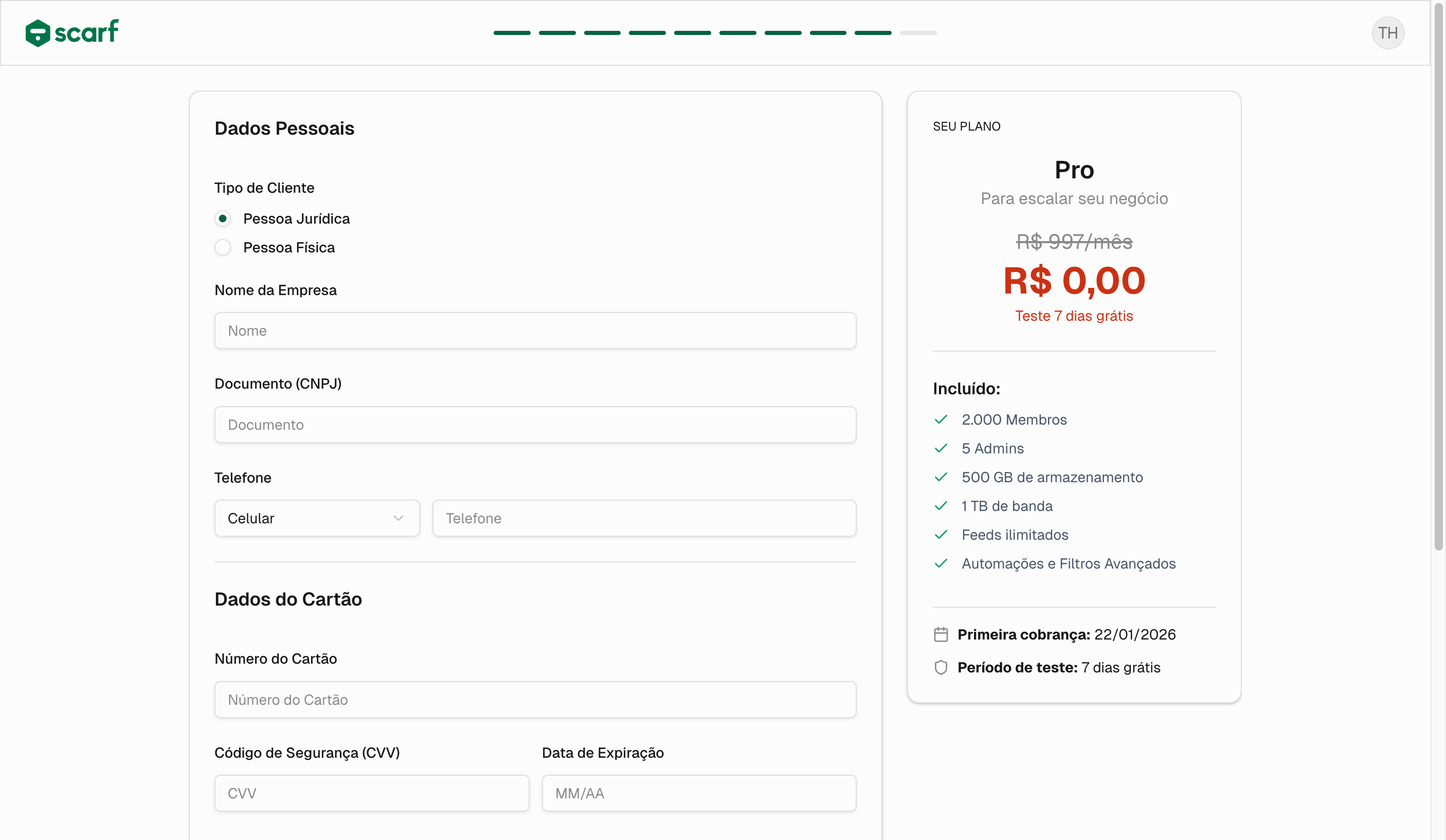
Preencha os Dados:
DADOS PESSOAIS
Tipo de Cliente
- Pessoa Jurídica (selecionado por padrão): Para empresas
- Pessoa Física: Para pessoas físicas
Nome da Empresa (se PJ)
- Digite o nome oficial da sua empresa
- Aparecerá na nota fiscal
Documento (CNPJ) (se PJ)
- Insira o CNPJ da sua empresa
- Formato: 00.000.000/0000-00
Telefone
- Selecione o tipo: Celular ou Fixo
- Digite o número com DDD
- Formato: (11) 91234-5678
DADOS DO CARTÃO
Número do Cartão
- Digite os 16 dígitos do cartão
- Não use espaços ou hífens
Código de Segurança (CVV)
- Os 3 dígitos atrás do cartão
- Ou os 4 dígitos na frente para American Express
Data de Expiração
- Formato: MM/AA (mês/ano)
- Exemplo: 12/26
Nome do Titular
- Digite exatamente como está no cartão
- Use letras maiúsculas para melhor leitura
ENDEREÇO DE COBRANÇA
CEP
- Digite o CEP com 8 dígitos
- O endereço será preenchido automaticamente
Resumo do Seu Plano (Lado Direito):
Verifique tudo antes de confirmar:
Plano Selecionado: Pro Descrição: Para escalar seu negócio Preço: R$ 997/mês → R$ 0,00 (Teste 7 dias grátis)
Recursos Incluídos:
- 2.000 Membros
- 5 Admins
- 500 GB de armazenamento
- 1 TB de banda
- Feeds ilimitados
- Automações e Filtros Avançados
Informações Importantes:
- Primeira cobrança: 22/01/2026 (após 7 dias)
- Período de teste: 7 dias grátis
Quando estiver tudo correto:
Clique no botão “Confirmar” para finalizar.
O que acontece depois?
Após confirmar o checkout:
- Seu ecossistema será criado e você terá acesso imediato
- Você receberá um email de confirmação com os detalhes da sua conta
- Os 7 dias de teste começam a contar a partir de agora
- Será enviado um email de aviso quando o período de teste estiver acabando
- A primeira cobrança ocorrerá apenas após os 7 dias, se você não cancelar
Agora você pode:
- Acessar sua comunidade pela URL que você definiu (ex:
clube-exemplo-onboarding.scarf.club) - Configurar recursos avançados se quiser personalizar mais
- Convidar membros para começar a usar sua plataforma
- Criar conteúdos (cursos, posts, eventos)
- Personalizar o design com cores, fontes e imagens
Perguntas Frequentes
P: Posso mudar o plano depois?
R: Sim! Você pode fazer upgrade (mudar para um plano maior) ou downgrade (mudar para um plano menor) a qualquer momento. O sistema calculará a diferença proporcionalmente.
P: O que acontece se eu esquecer de cancelar depois de 7 dias?
R: Você será cobrado normalmente pelo mês do plano escolhido. Mas não se preocupe: a gente envia um email de aviso antes do fim do período de teste para lembrar você.
P: Posso cancelar o plano a qualquer momento?
R: Sim! Você pode cancelar sua assinatura a qualquer momento. Se cancelar durante o período de teste, não pagará nada. Se cancelar depois de já ter pago, o acesso continua até o fim do mês já pago.
P: Preciso colocar dados do cartão se o teste é grátis?
R: Sim, os dados do cartão são necessários para garantir que o pagamento será processado após o período de teste, se você decidir continuar. Não há cobrança durante os 7 dias.
P: Os dados que coloquei no onboarding podem ser mudados depois?
R: Sim! Tudo pode ser alterado: nome do ecossistema, URL, tema, funcionalidades, regras de ranking, etc. O onboarding é só para começar rapidamente.
P: Posso ter mais de uma comunidade?
R: Sim! Você pode criar quantas comunidades quiser. Cada uma terá seu próprio plano e configurações. Acesse o painel administrativo para criar novas comunidades.
P: Como faço para adicionar membros à minha comunidade?
R: Você pode convidar membros por email, criar um link de convite público, ou integrar com plataformas de pagamento que adicionam membros automaticamente após a compra.
Dicas e Boas Práticas
Sobre o Nome e URL do Ecossistema
- Escolha um nome curto e fácil de lembrar
- Use a URL para marketing — ela será o endereço oficial da sua comunidade
- Evite números e caracteres especiais na URL para facilitar a memorização
Sobre o Tema Visual
- O tema é só o ponto de partida — personalize cores e fontes depois
- Pense no seu público-alvo ao escolher o tema
- Teste diferentes temas — você pode mudar quantas vezes quiser
Sobre Funcionalidades
- Não precisa ativar tudo de uma vez — comece com o essencial
- Foque no que traz mais valor para sua comunidade agora
- Você pode ativar funcionalidades depois à medida que for precisando
Sobre Ranking e Gamificação
- Valide a pontuação periodicamente para manter o equilíbrio
- Ajuste os pontos se notar algum comportamento inesperado na comunidade
- Use o ranking para incentivar o tipo de engajamento que você quer
Sobre o Plano
- Comece com o Basic se está começando com poucos membros
- Faça upgrade para Pro quando sua comunidade crescer
- Monitore o uso de armazenamento e banda para saber quando precisar de mais recursos
Precisa de Ajuda?
Se você está tendo problemas com o onboarding:
Problemas Comuns
Não consigo criar o ecossistema
- Verifique se a URL escolhida já existe (tente outra)
- Certifique-se de que todos os campos obrigatórios estão preenchidos
- Tente usar outro navegador ou limpar o cache
O tema não está sendo aplicado
- Clique em “Continuar” mesmo se o tema não mudar imediatamente
- O tema será aplicado depois de confirmar
- Você pode mudar o tema nas configurações depois
Não consigo importar meus cursos
- Verifique se a plataforma do curso é compatível
- Confirme se as credenciais (chave de API, etc.) estão corretas
- Entre em contato com o suporte se continuar com problemas
Não consigo configurar o ranking
- Verifique se os valores numéricos são válidos (não use texto nos campos de pontos)
- Ative as ações que quer usar nos switches
- Clique em “Finalizar Setup” para salvar as configurações
O pagamento não está sendo processado
- Verifique se os dados do cartão estão corretos
- Confirme se o cartão tem saldo suficiente
- Tente outro cartão ou método de pagamento
- Entre em contato com seu banco se o problema persistir
Entre em Contato com o Suporte
Se nada disso resolver:
- Email: [email protected]
- Horário: Segunda a Sexta, 9h às 18h (horário de Brasília)
- Tempo de resposta: Geralmente respondemos em até 24h úteis
Ao entrar em contato, informe:
- Qual passo do onboarding você está tendo problema
- Mensagens de erro (se houver)
- Screenshot do problema (se possível)
Próximos Passos
Após completar o onboarding, você pode:
- Personalizar sua comunidade
- Ajuste cores e fontes
- Adicione seu logo
- Configure páginas customizadas
- Criar seu primeiro conteúdo
- Grave e publique aulas
- Crie posts nos feeds
- Organize um evento ao vivo
- Convidar membros
- Envie convites por email
- Compartilhe o link de inscrição
- Configure integrações de pagamento
- Explorar recursos avançados
- Crie automações
- Configure filtros de conteúdo
- Use a API para integrações personalizadas
Parabéns! Você concluiu o onboarding da Scarf! 🎉
Sua comunidade está pronta para receber membros. Divirta-se criando e engajando sua audiência!
Para dúvidas, suporte ou sugestões, estamos sempre por aqui. Boa sorte com sua comunidade! 🚀