Como Criar um Novo Post na Área de Membros
Como Criar um Novo Post na Área de Membros
O que é um post na comunidade?
Um post na comunidade é uma mensagem que você compartilha com outros membros da área de membros. É ideal para fazer perguntas, compartilhar conhecimentos, discutir temas do curso ou interagir com colegas de classe.
Por que eu criaria um post?
Criar posts na comunidade ajuda você a:
- Tirar dúvidas com outros alunos e instrutores
- Compartilhar insights e aprendizados
- Receber feedback sobre trabalhos ou projetos
- Construir relacionamentos com outros membros
- Participar de discussões relevantes ao curso
Como criar um novo post
Passo 1: Acesse a seção de Comunidade
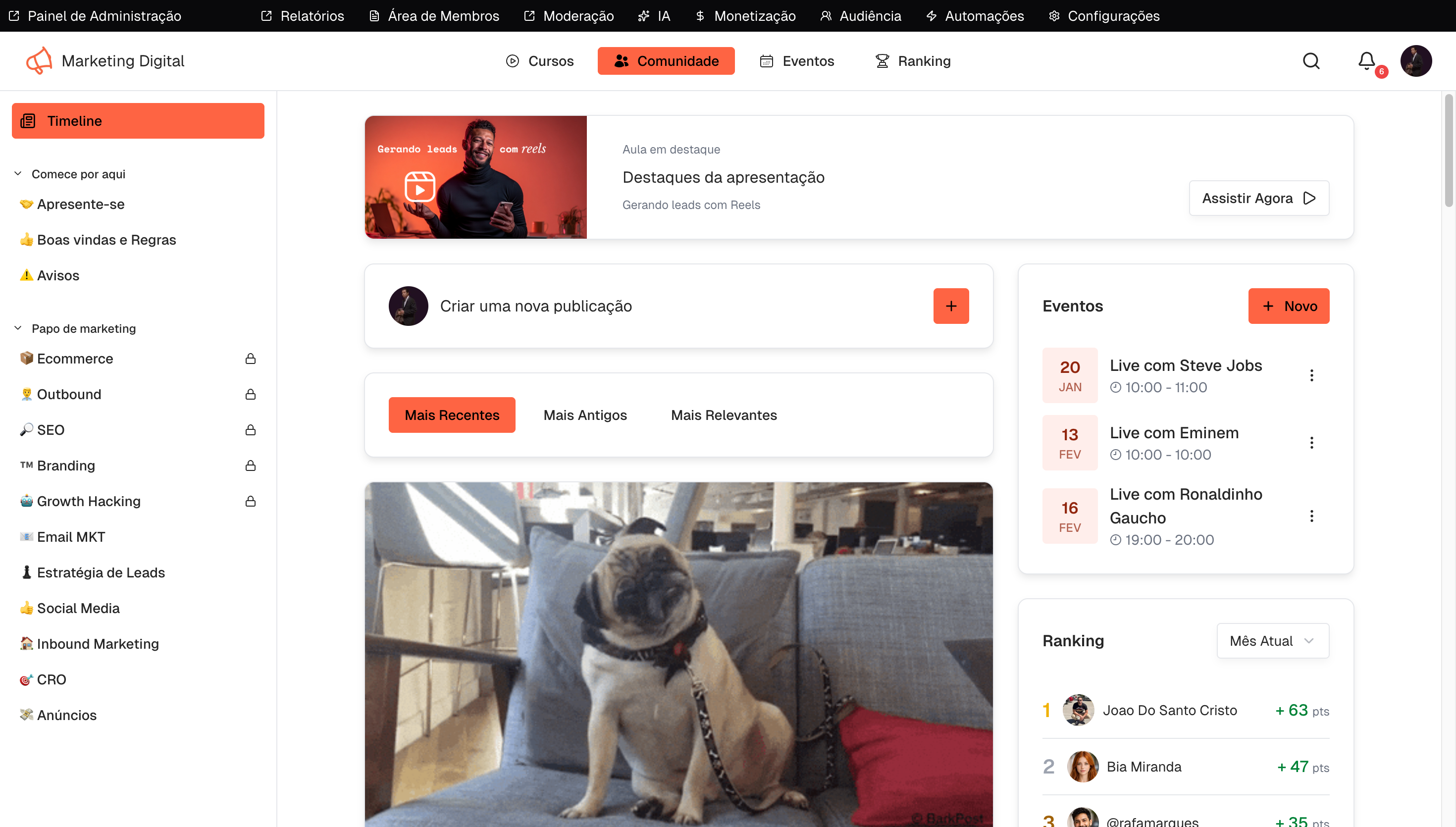
No menu principal da área de membros, clique em “Comunidade”. Você será levado para a página onde verá os posts recentes e o botão para criar novas publicações.
No celular: Toque no ícone de Comunidade no menu de navegação inferior.
Passo 2: Clique em “Criar uma nova publicação”
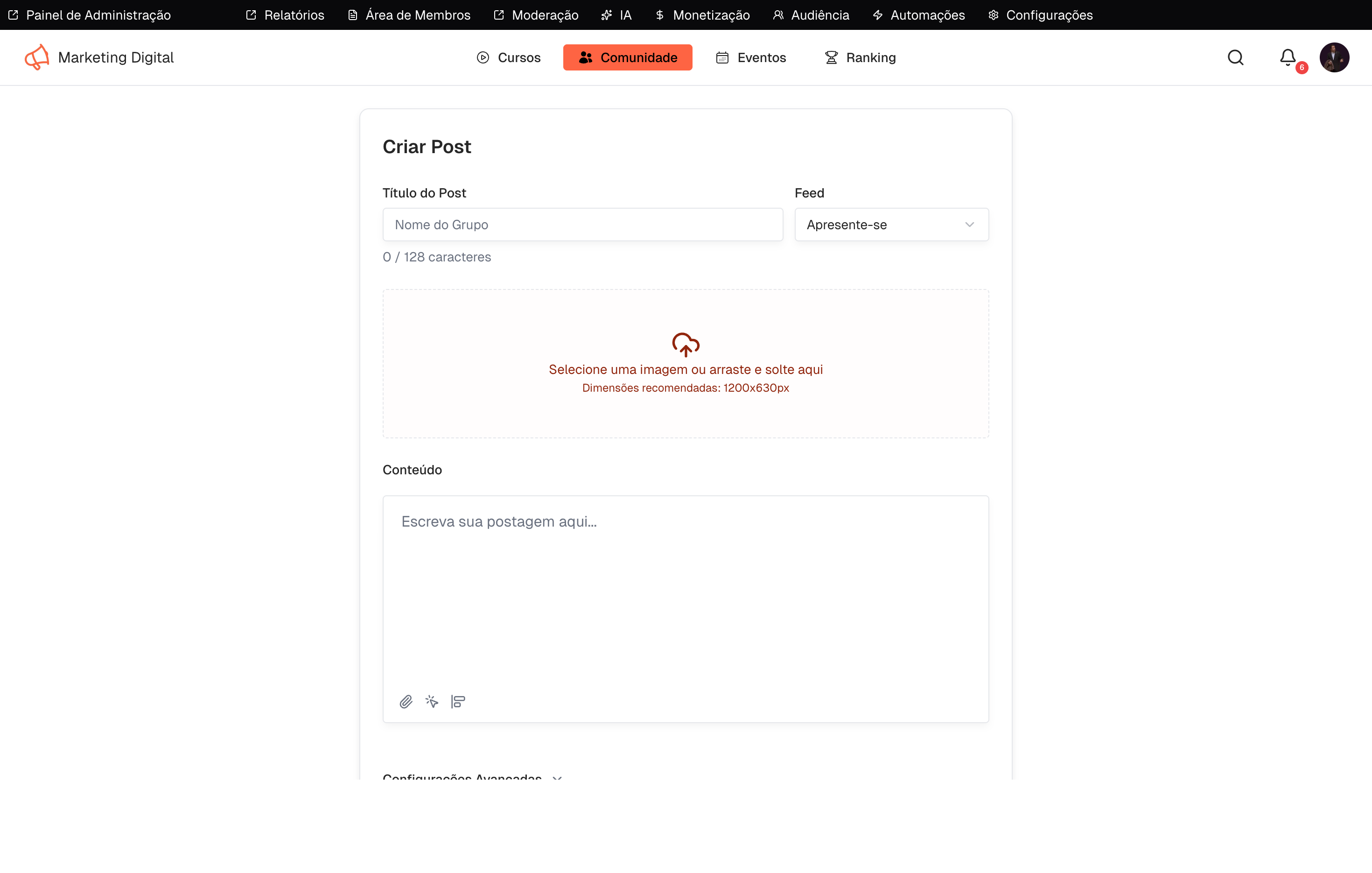
Na página da comunidade, você encontrará um botão destacado “Criar uma nova publicação”. Clique nele para abrir o formulário de criação de post.
Passo 3: Preencha o Título do Post
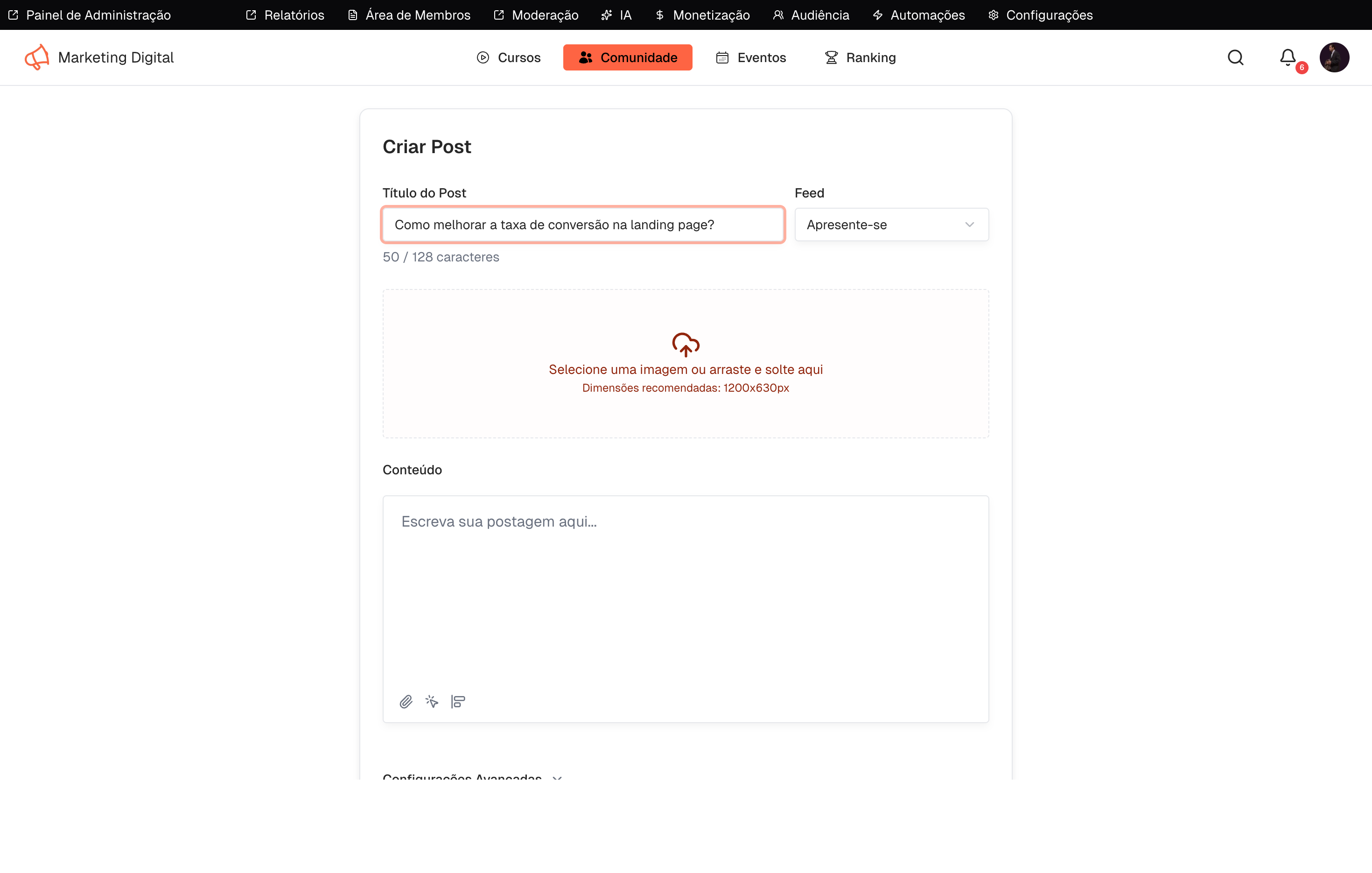
No campo “Título do Post”, digite um título claro e descritivo que resuma o que você quer falar.
Dicas para um bom título:
- Seja específico: “Dúvida sobre capítulo 3 do módulo de HTML” é melhor que “Ajuda”
- Use palavras-chave que descrevam o assunto
- Mantenha o título curto (máximo de 128 caracteres)
- Seja direto e objetivo
Exemplos de bons títulos:
- “Como melhorar a taxa de conversão na landing page?”
- “Dúvida sobre CSS Flexbox - quando usar?”
- “Projeto final - gostaria de feedback sobre o design”
Passo 4: Escolha onde o post será publicado
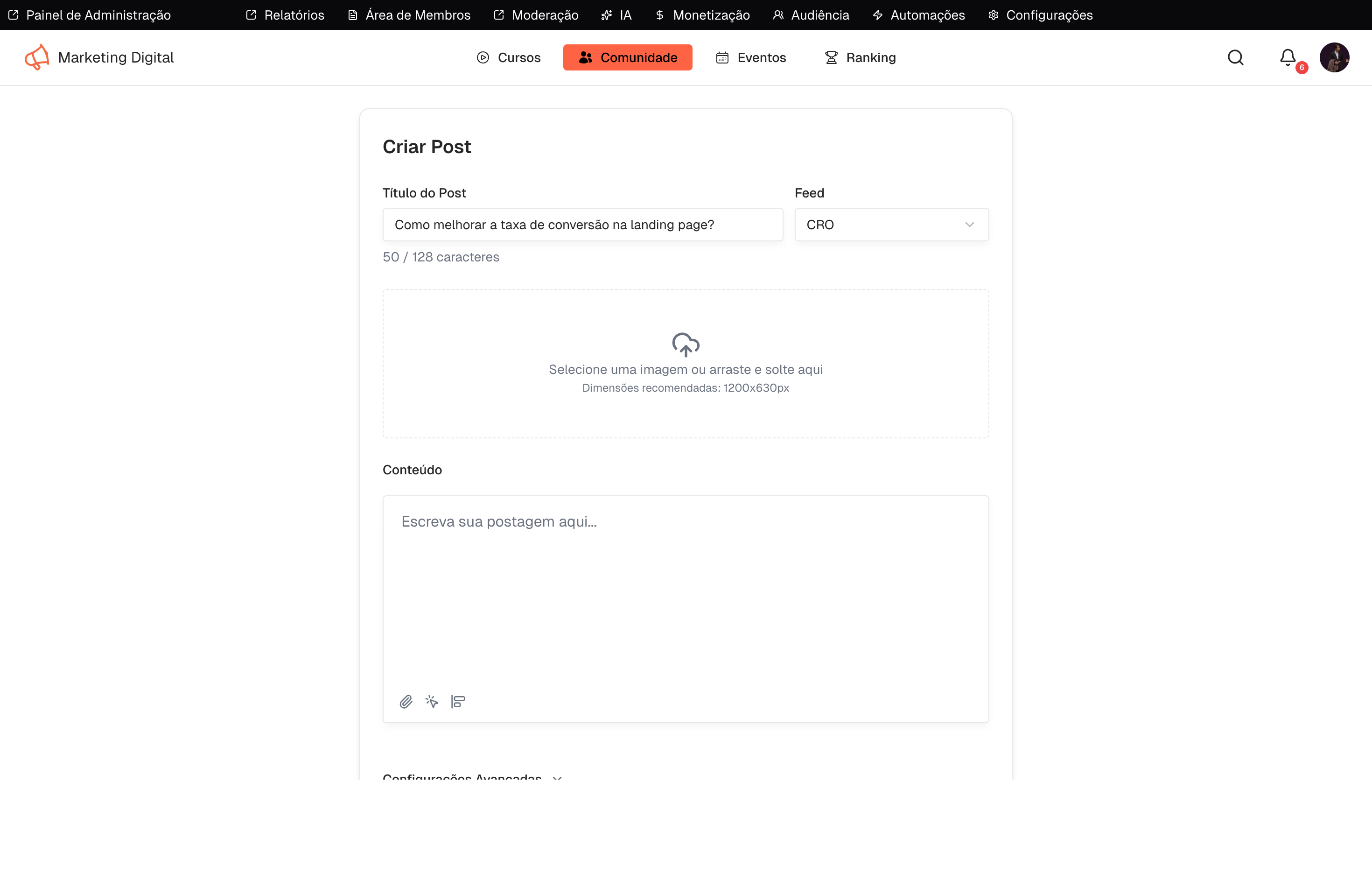
No campo “Feed”, selecione o grupo ou comunidade onde seu post será publicado. Cada curso ou área pode ter seus próprios feeds específicos.
Exemplos de feeds que você pode ver:
- Geral: Posts sobre qualquer assunto do curso
- CRO: Otimização de Taxa de Conversão
- Tráfego Pago: Marketing pago e anúncios
- SEO: Otimização para Motores de Busca
- Design: Design gráfico e UX
Escolha o feed mais relevante para o assunto do seu post. Isso garante que as pessoas certas vejam sua mensagem.
Passo 5: Escreva o conteúdo do post
No campo “Conteúdo”, escreva sua mensagem principal. Aqui você pode explicar em detalhes o que quer dizer, fazer perguntas, compartilhar experiências ou solicitar ajuda.
Dicas para escrever um bom post:
- Seja claro e organizado em suas ideias
- Use parágrafos curtos para facilitar a leitura
- Seja respeitoso e educado com outros membros
- Forneça contexto suficiente para que as pessoas possam ajudar
- Seja específico sobre o que você precisa
Estrutura recomendada:
- Contexto: Explique brevemente a situação ou contexto
- Problema/Dúvida: Descreva claramente o que está precisando
- O que já tentou: Mostre que você já tentou resolver por conta própria
- Pergunta específica: Termine com uma pergunta clara para orientar as respostas
Passo 6: Adicione uma imagem (opcional)
Se você quiser adicionar uma imagem ao seu post, clique no botão “Selecione uma imagem ou arraste e solte aqui”. Você pode:
- Clicar no botão para selecionar um arquivo do seu computador
- Arrastar e soltar uma imagem diretamente na área marcada
Dimensões recomendadas: 1200x630 pixels para melhor visualização.
Boas práticas para imagens:
- Use imagens relevantes ao conteúdo do post
- Mantenha o tamanho do arquivo razoável (preferencialmente abaixo de 2MB)
- Evite imagens com muito texto ou informações confusas
- Certifique-se de ter permissão para usar a imagem
Nota: Adicionar uma imagem é opcional. Se seu post não precisar de imagem visual, você pode pular este passo.
Passo 7: Configure as opções avançadas (apenas para administradores)
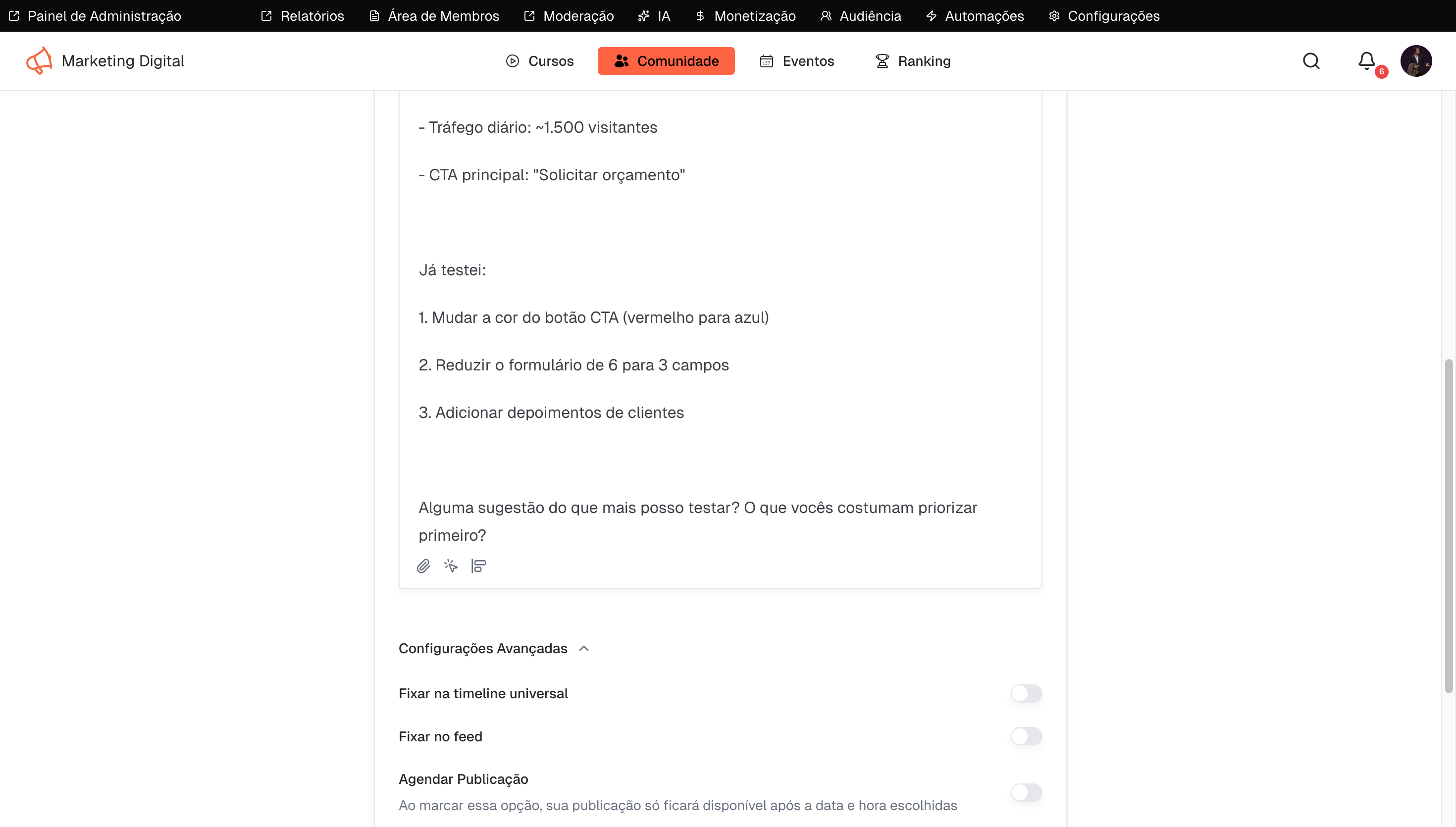
Clique em “Configurações Avançadas” para ver opções extras. Estas opções são geralmente reservadas para administradores da comunidade:
- Fixar na timeline universal: Mantém o post fixado na timeline principal
- Fixar no feed: Mantém o post fixado no topo do feed específico
- Agendar Publicação: Define uma data e hora futura para o post ser publicado
- Permitir Comentários: Controla se outros membros podem comentar no post
- Ocultar Metadados do Post: Esconde o autor e a data do post
Importante: Como membro comum, você geralmente não precisa modificar essas configurações. Deixe-as como estão, a menos que você seja instrutor ou administrador e tenha permissão específica para usá-las.
Passo 8: Notificar alunos por email (apenas para administradores)
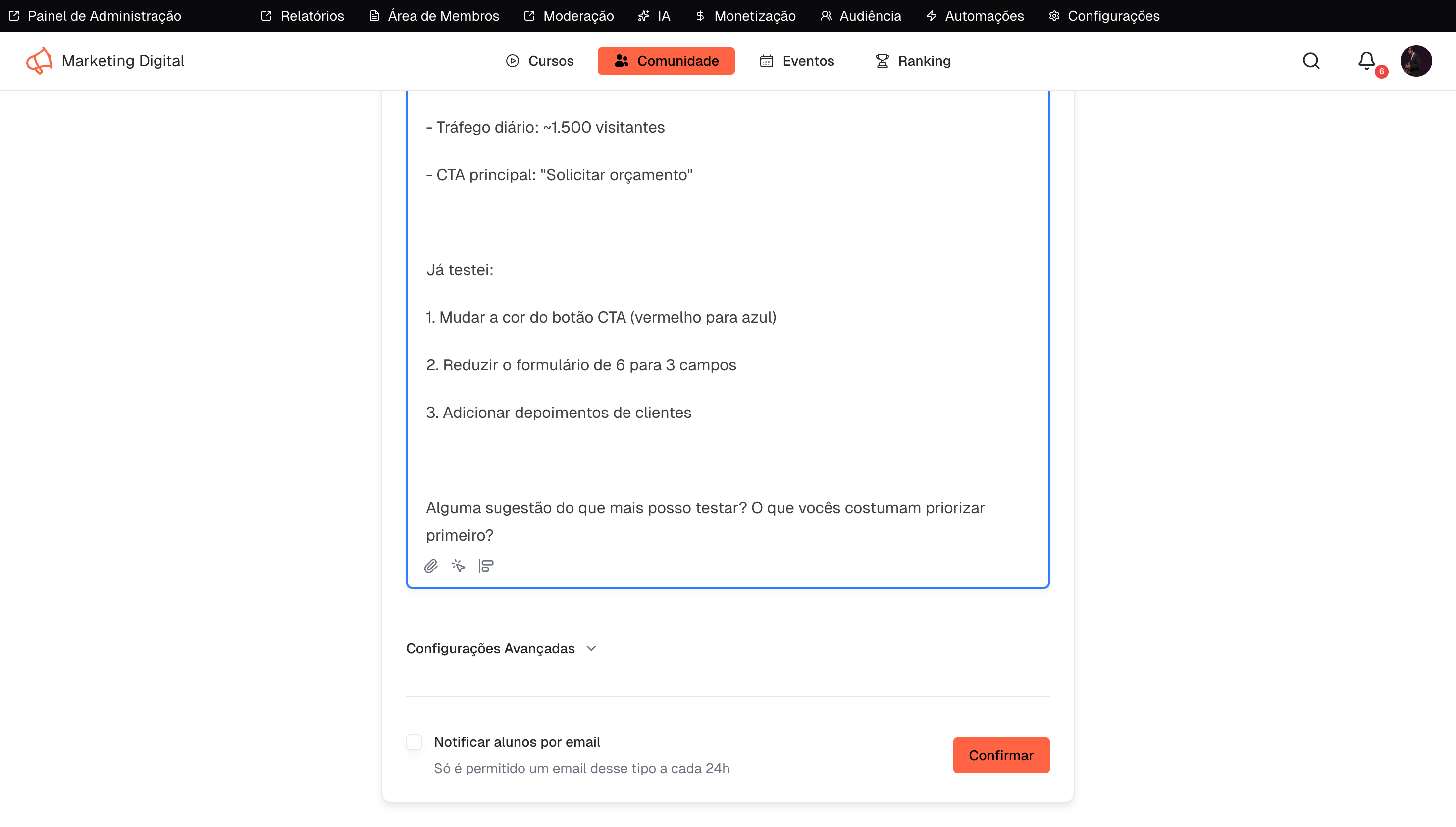
Logo abaixo das configurações avançadas, você verá a opção “Notificar alunos por email” com a nota “Só é permitido um email desse tipo a cada 24h”.
O que faz: Ao marcar esta opção, os alunos receberão um email notificando sobre seu novo post.
Quem pode usar: Apenas administradores e instrutores têm permissão para usar esta função.
Limitação: Por segurança e para evitar spam, apenas um email desse tipo pode ser enviado a cada 24 horas.
Para membros comuns: Esta opção não estará disponível ou não terá efeito se você tentar usá-la.
Passo 9: Publique seu post

Depois de preencher todos os campos desejados, clique no botão “Confirmar” para publicar seu post.
O que acontecerá:
- Seu post será publicado imediatamente na comunidade
- Você verá uma mensagem de sucesso no topo da tela
- Você será redirecionado para a página do seu post
- Outros membros poderão ver e interagir com seu post
Se estiver tudo certo: Parabéns! Seu post está publicado e pronto para receber respostas e interações da comunidade.
O que acontece depois?
Após publicar seu post:
- Notificação de sucesso: Você verá uma mensagem verde confirmando que o post foi criado
- Visualização do post: Você será levado para ver seu post recém-criado
- Interatividade: Outros membros podem começar a comentar e responder
- Acompanhamento: Você receberá notificações quando houver novos comentários no seu post
Perguntas frequentes
P: Posso editar meu post depois de publicar? R: Sim! Geralmente você pode editar seus próprios posts. Clique no menu de opções (três pontos) no seu post e escolha “Editar”. No entanto, em algumas configurações de comunidade, a edição pode ter limitações de tempo.
P: Como faço para excluir um post? R: No menu de opções do seu post (três pontos no canto), você encontrará a opção “Excluir”. Cuidado, pois esta ação não pode ser desfeita. Apenas seus próprios posts podem ser excluídos.
P: O que acontece se eu esquecer de selecionar um feed? R: O sistema geralmente selecionará um feed padrão automaticamente, mas é sempre melhor escolher o feed apropriado manualmente para garantir que seu post chegue ao público certo.
P: Posso adicionar mais de uma imagem ao post? R: Atualmente, o sistema permite apenas uma imagem por post. Se você precisa mostrar várias imagens, considere criar um link para um álbum ou usar uma imagem composta que mostre várias informações.
P: Quanto tempo leva para meu post aparecer na comunidade? R: O post aparece imediatamente após você clicar em “Confirmar”. Não há moderacao prévia para membros regulares, mas administradores podem remover conteúdo inapropriado posteriormente.
P: Por que não consigo usar a opção de notificar alunos por email? R: Esta opção está disponível apenas para administradores e instrutores. Como membro comum, você não pode enviar notificações em massa por email para outros alunos. Isso é uma medida de segurança para evitar spam.
P: Posso agendar meu post para ser publicado depois? R: A opção de agendar postagens geralmente está disponível apenas para administradores nas configurações avançadas. Membros comuns precisam publicar posts manualmente no momento.
P: Como faço para formatar o texto do meu post (negrito, itálico, etc.)? R: Use as ferramentas de formatação disponíveis na barra de ferramentas do campo de conteúdo. Você pode selecionar texto e clicar nos ícones para aplicar negrito, itálico, listas, links e outros estilos.
P: O que devo fazer se meu post não for publicado? R: Verifique se todos os campos obrigatórios estão preenchidos (título, conteúdo e feed). Se ainda não funcionar, recarregue a página e tente novamente. Se o problema persistir, entre em contato com o suporte.
Dicas e boas práticas
- Seja específico no título: Títulos claros atraem mais atenção e ajudam as pessoas a decidir se querem ler seu post
- Dê contexto suficiente: Explique o problema ou situação detalhadamente para que as pessoas possam ajudar de verdade
- Use formatação inteligente: Destaque partes importantes do texto com negrito, use listas para organizar informações e parágrafos curtos para facilitar a leitura
- Seja respeitoso: Mantenha um tom educado e construtivo, mesmo quando estiver pedindo ajuda
- Responda aos comentários: Quando pessoas responderem seu post, responda de volta para manter o diálogo ativo
- Marque pessoas relevantes: Se seu post é específico para alguém, você pode marcar usando @ seguido do nome (se disponível)
- Verifique antes de publicar: Revise seu post por erros de digitação e garanta que está dizendo o que quer
- Use emojis com moderação: Emojis podem tornar o post mais amigável, mas não exagere
- Evite posts duplicados: Antes de criar um novo post, pesquise se alguém já fez a mesma pergunta
- Agradeça quem ajudar: Quando alguém resolver sua dúvida, agradeça publicamente no post
Erros comuns e como resolver
Erro: “Título é obrigatório”
- Verifique se você preencheu o campo de título
- Certifique-se de que o título não está vazio
Erro: “Conteúdo é obrigatório”
- Escreva algo no campo de conteúdo
- Certifique-se de que o campo não está vazio
Erro: “Selecione um feed”
- Escolha um feed/grupo no dropdown antes de publicar
- Não deixe o campo de feed sem seleção
Erro: “Upload de imagem falhou”
- Verifique se a imagem não é muito grande (tente abaixo de 2MB)
- Certifique-se de que o formato é suportado (JPEG, PNG, etc.)
- Tente recarregar a página e tentar novamente
Erro: “Post não pode ser criado”
- Verifique sua conexão com a internet
- Tente recarregar a página
- Se o problema persistir, entre em contato com o suporte técnico
Precisa de ajuda?
Se você está tendo problemas para criar um post:
- Verifique os campos obrigatórios: Título, conteúdo e feed devem estar preenchidos
- Tente recarregar a página: Às vezes um simples refresh resolve problemas temporários
- Limpe o cache do navegador: Cache antigo pode causar problemas de carregamento
- Teste em outro navegador: Se funciona em outro navegador, pode ser um problema específico
- Verifique sua conexão: Certifique-se de que você está conectado à internet
- Entre em contato com o suporte: Se nada funcionar, nossa equipe de suporte está disponível para ajudar
Informações de contato do suporte:
- Email: [email protected]
- Horário de atendimento: Segunda a Sexta, 9h às 18h (horário de Brasília)
Dica final: Lembre-se de que a comunidade é um espaço de aprendizado e colaboração. Quanto mais você participa e interage de forma construtiva, mais valor você obtém da experiência. Não tenha medo de fazer perguntas - todos nós estamos aprendendo juntos!